
utilitaire
Redimensionnez des images à n'importe quelle dimension en pixels gratuitement
Déposez vos images et redimensionnez-les à une largeur et une hauteur exactes en pixels. Choisissez comment elles s'ajustent — contenir, couvrir, recadrer, ou réduire — laissez un champ vide pour conserver le ratio d'aspect, et traitez jusqu'à 20 images à la fois. Gratuit, sans crédits.
Redimensionneur d'Images
Redimensionnez des images à des dimensions exactes en pixels avec contrôle de l'ajustement. Gratuit, sans crédits.
Ouvrir l'espace de travail completGratuit — s'exécute dans votre navigateur, sans crédits.
Points forts
Conçu pour Redimensionneur d'Images
Contrôle exact en pixels
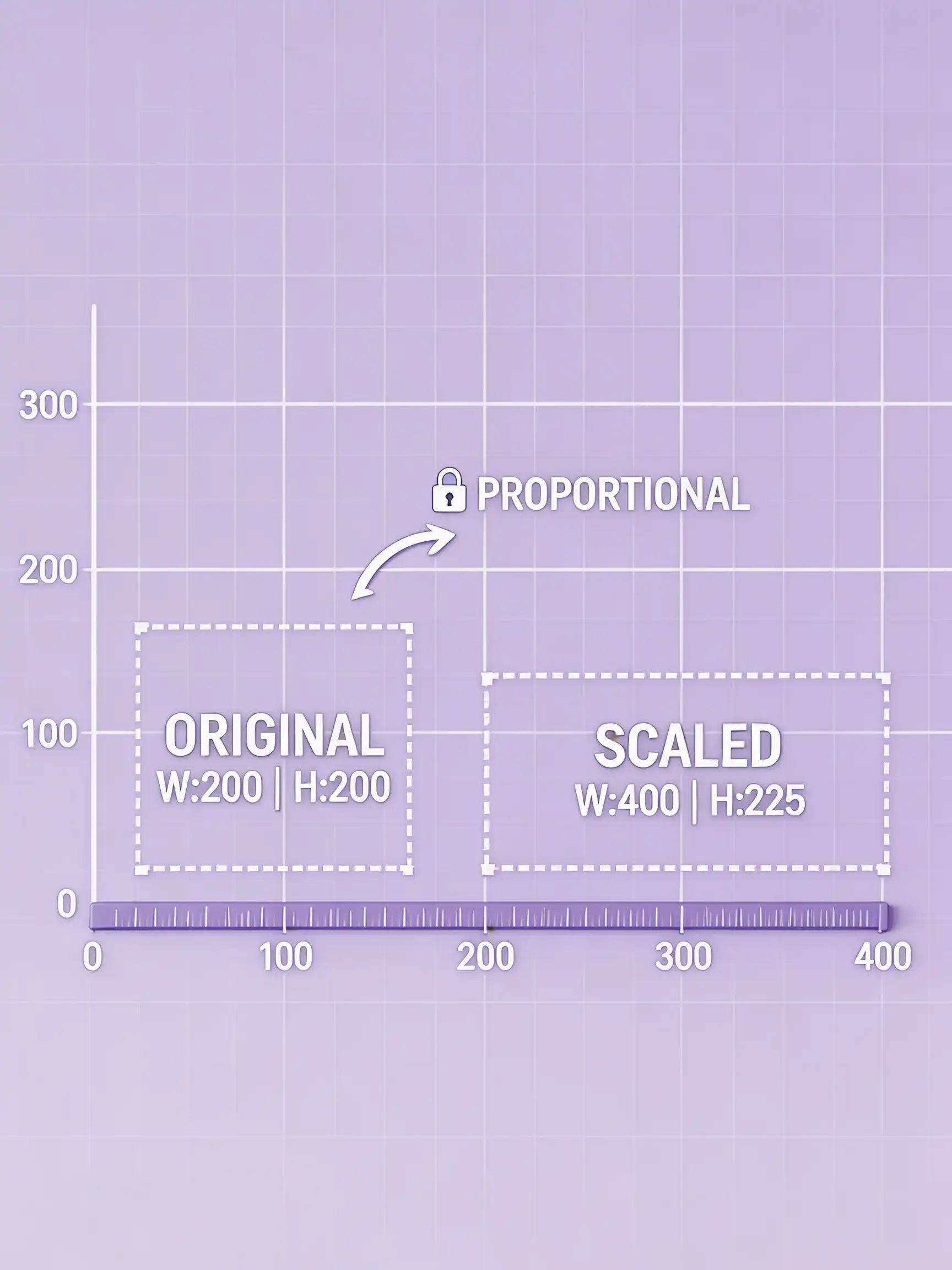
Saisissez une largeur et une hauteur, ou définissez-en une seule et l'autre s'ajuste pour conserver le ratio d'aspect.
Modes d'ajustement pour toute mise en page
Contenir affiche l'image entière, couvrir remplit et recadre les bords, recadrer prend un recadrage centré, et réduire n'agrandit jamais.
Redimensionnement par lot
Glissez-déposez jusqu'à 20 images et redimensionnez l'ensemble avec les mêmes réglages.
Comment ça marche
Comment fonctionne Redimensionneur d'Images
Ajoutez vos images
Cliquez ou glissez jusqu'à 20 images dans la zone de téléversement.
Définissez les dimensions et l'ajustement
Saisissez la largeur et/ou la hauteur en pixels, choisissez un mode d'ajustement, et sélectionnez le format de sortie.
Téléchargez les résultats
Enregistrez chaque image redimensionnée individuellement ou utilisez Tout télécharger.
Capacités
Ce qu'il gère bien dès maintenant
Usages courants
À quoi les gens utilisent Redimensionneur d'Images
Et ensuite
Cet outil est gratuit. Quand la gestion de fichiers ne suffit plus, ceux-ci prennent le relais.
Related workflow
More in Image Utilities
Fast, single-purpose file work: compress, convert, resize, and watermark.
Compresseur d'Images
Compressez des images JPG, PNG et WebP pour réduire leur taille. Gratuit, sans crédits.
Convertisseur d'Images
Convertissez des images en WebP, JPEG, PNG, ou AVIF. Gratuit, sans crédits.
Ajouter un Filigrane
Ajoutez un filigrane texte à des photos en masse avec contrôle de position et d'opacité. Gratuit, sans crédits.
FAQ