
디자인
만화를 만들고 이야기를 이어 가세요
아이디어로 첫 만화 페이지를 만들고 프로젝트에서 이야기를 이어 가세요. 캐릭터 참고 이미지를 사용하고 새 페이지를 검토한 뒤 채택하세요.
AI 만화 스토리보드 메이커
아이디어로 첫 만화 페이지를 만들고 프로젝트에서 이야기를 이어 가세요. 캐릭터 참고 이미지를 사용하고 새 페이지를 검토한 뒤 채택하세요.
전체 워크스페이스 열기First page: 50 credits without references, 100 with references. Project setup is free; each continuation or replacement page costs 100 credits, with or without character references.
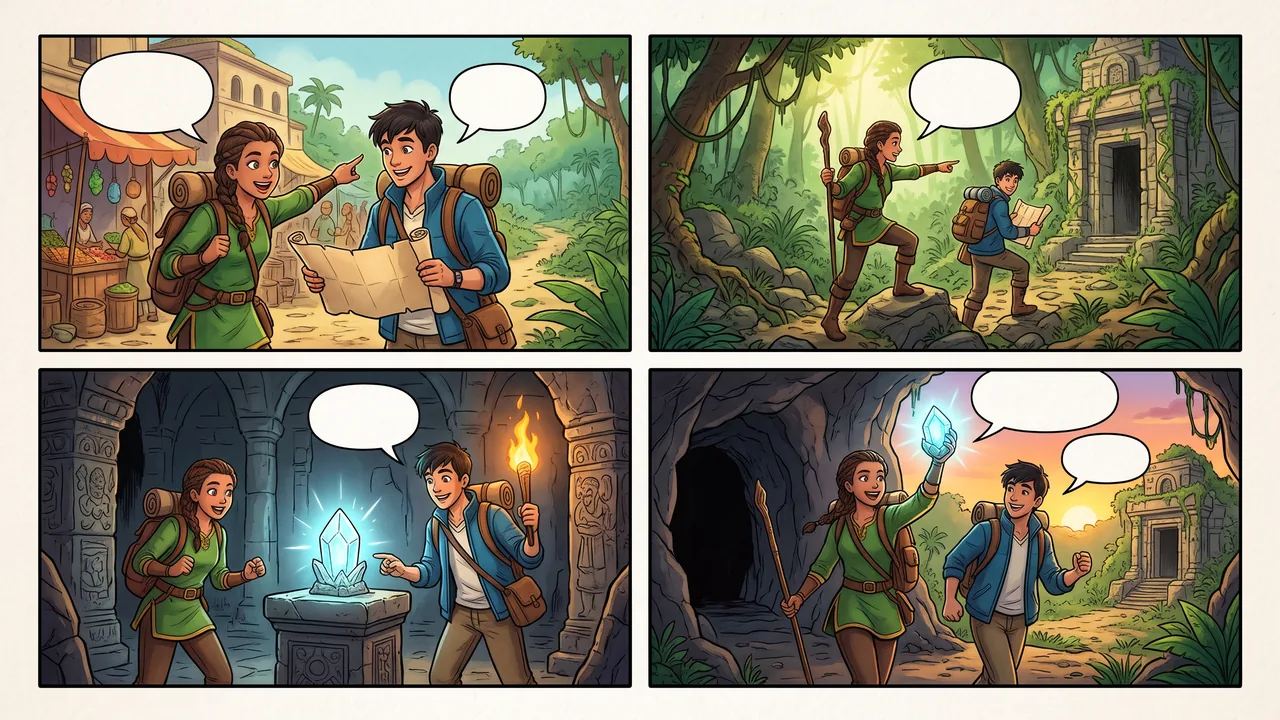
아이디어로 첫 만화 페이지를 만들고 프로젝트에서 이야기를 이어 가세요. 캐릭터 참고 이미지를 사용하고 새 페이지를 검토한 뒤 채택하세요.
단계별 가이드 읽기하이라이트
만화를 만들고 이야기를 이어 가세요
이야기로 시작하기
장면을 쓰고 필요하면 이름을 붙인 캐릭터 참고 이미지를 최대 3장 추가한 뒤 레이아웃을 선택하세요.
결과를 첫 페이지로 사용
생성한 만화를 열어 프로젝트의 첫 페이지로 설정하세요. 이 설정은 새 이미지를 생성하지 않습니다.
이어서 생성하고 검토
다음 장면을 설명하세요. 크레딧 비용을 확인하고 초안을 생성한 뒤 검토하여 채택하세요.
채택 전에 페이지를 바꿀 수 있나요?
초안과 요약을 검토하세요. 초안을 버리고 다시 생성할 수 있으며 재생성에도 크레딧이 필요합니다.
작동 방식
AI로 만화를 만드는 방법
- 1
이야기로 시작하기
장면을 쓰고 필요하면 이름을 붙인 캐릭터 참고 이미지를 최대 3장 추가한 뒤 레이아웃을 선택하세요.
- 2
결과를 첫 페이지로 사용
생성한 만화를 열어 프로젝트의 첫 페이지로 설정하세요. 이 설정은 새 이미지를 생성하지 않습니다.
- 3
이어서 생성하고 검토
다음 장면을 설명하세요. 크레딧 비용을 확인하고 초안을 생성한 뒤 검토하여 채택하세요.
기능
현재 잘 처리하는 작업
대표적인 활용 사례
SNS 게시물, 수업, 스토리보드를 위한 만화

Canva에서도 사용 가능
Comic Page Maker for Canva
같은 도구를 Canva 에디터 안에서 사용하세요. 결과가 디자인에 바로 추가되어 편집할 수 있습니다.
Related workflow
More in Image Creation & Editing
Generate, edit, restore, and upscale images — the general-purpose image pipeline.
AI 이미지 생성기
텍스트 프롬프트로 AI 이미지와 아트를 만드세요.
AI 이미지 편집기
Nano Banana 기반의 간단한 텍스트 프롬프트로 사진을 편집하세요.
AI 이미지 합성
최대 6장의 사진을 하나의 자연스러운 AI 합성물로 합쳐보세요.
AI 스케치 메이커
어떤 사진이든 연필 스케치, 잉크 드로잉, 라인 아트, 목탄 초상화 등 13가지 손그림 스타일로 바꿔 보세요.
AI 이모티콘 스티커 팩
하나의 피사체를 표정, 리액션, 기념일, 코스튬을 아우르는 통일감 있는 이모티콘 스티커 세트로 만드세요.
AI 캐릭터 포즈 팩
캐릭터 사진 한 장으로 포즈 팩 전체를 만드세요. 얼굴과 의상은 그대로, 제스처만 새롭게.
자주 묻는 질문