
디자인
네 단계로 주제에서 완성된 슬라이드 덱 만들기
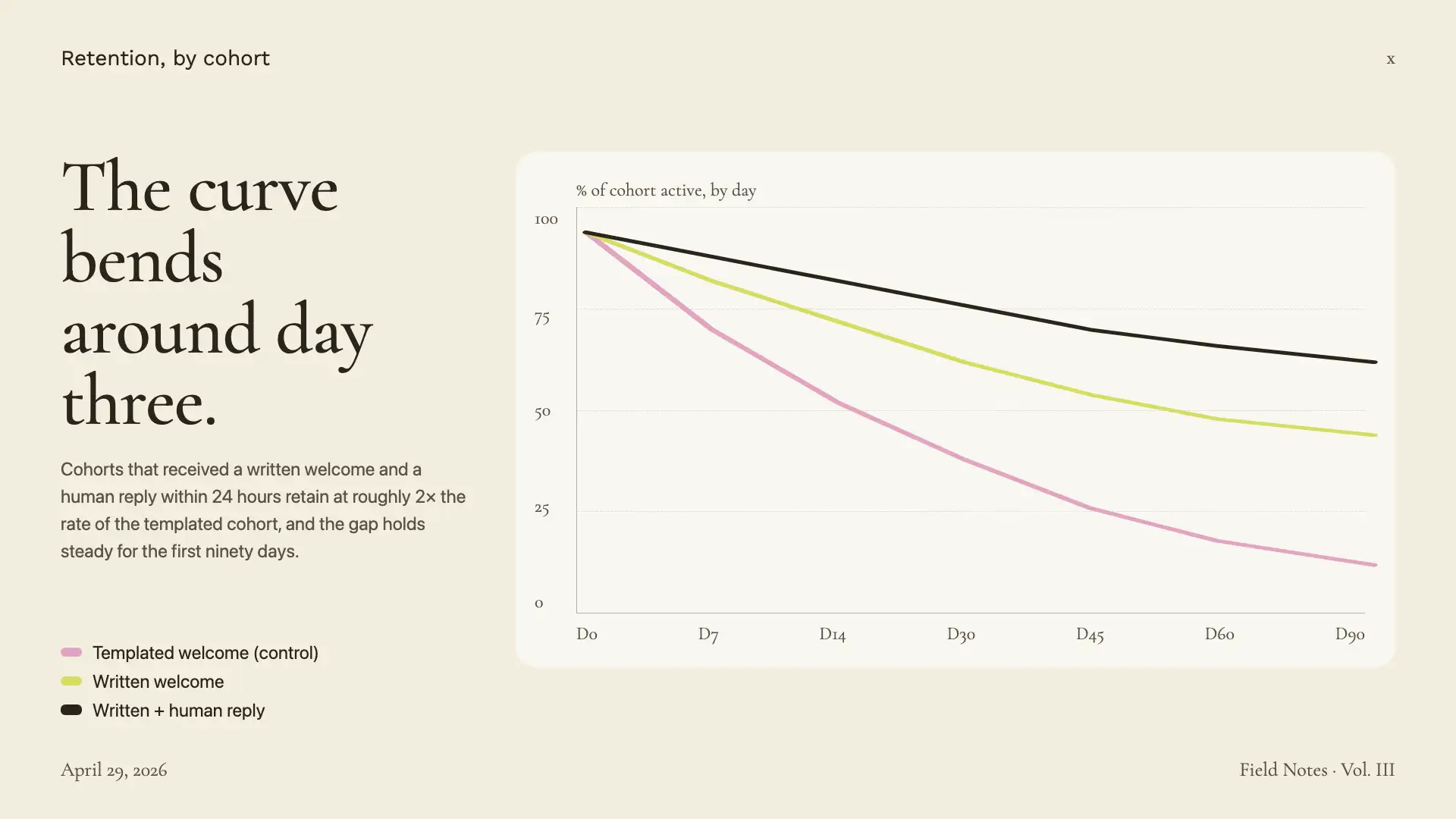
주제를 입력하거나 원본 텍스트나 링크를 붙여넣고 템플릿을 선택하면, AI가 덱을 만들기 전에 편집 가능한 개요를 검토할 수 있습니다. 에디터에서 슬라이드를 다듬고, 실시간 링크를 공유하고, PDF, PPTX, MP4로 내보내세요. 언어, 슬라이드 수, 분위기, 톤, 상황을 대상에 맞게 설정할 수 있습니다.
하이라이트
AI 프레젠테이션 생성기을 위한 기능
먼저 편집 가능한 개요
AI가 전체 덱에 시간과 크레딧을 투입하기 전, 조정 가능한 개요를 먼저 작성합니다.
템플릿과 톤 조절
템플릿을 선택하고 대상에 맞게 언어, 분위기, 톤, 상황을 설정할 수 있습니다.
어디서나 내보내고 공유
PDF, PPTX, MP4로 다운로드하거나, QR 코드와 빠른 공유 버튼이 포함된 실시간 링크를 공유하세요.
작동 방식
AI 프레젠테이션 생성기 작동 방식
주제 설명하기
주제를 입력하거나 원본 텍스트나 링크를 붙여넣은 뒤 언어, 슬라이드 수, 분위기, 톤을 설정하세요.
템플릿 선택
갤러리에서 덱 템플릿을 선택해 전체적인 느낌을 정하세요.
개요 검토
AI가 생성한 개요를 편집한 뒤 최종 덱을 생성하세요.
편집, 공유, 또는 내보내기
에디터에서 슬라이드를 다듬거나, 실시간 링크를 공유하거나, PDF, PPTX, MP4로 내보내세요.
기능
현재 잘 처리하는 작업
대표적인 활용 사례
사람들이 AI 프레젠테이션 생성기을 사용하는 방법
Related workflow
More in Marketing & Ad Creative
Ads, social posts, carousels, thumbnails, and decks built from a brief or an existing asset.
AI 인포그래픽 생성기
AI로 링크, 텍스트, 문서를 전문적인 인포그래픽으로 바꾸세요.
AI 광고 크리에이티브 생성기
제품, 서비스, 앱, 캠페인을 위한 전환율 높은 광고 비주얼을 만드세요.
AI 소셜 게시물 생성기
인스타그램, 틱톡, 링크드인 등 어떤 플랫폼에도 어울리는 브랜드 소셜 게시물을 만드세요.
AI 캐러셀 생성기
일관된 디자인과 명확한 구조로 주제를 여러 장의 슬라이드 캐러셀로 바꾸세요.
AI 유튜브 썸네일 생성기
AI로 클릭을 유도하는 유튜브 썸네일과 비디오 커버를 만드세요.
AI Movie Poster
Create a movie poster from a film idea or cast photo with AI.
자주 묻는 질문