
Design
Erstelle einen Comic und erzähle weiter
Erstelle deine erste Comicseite aus einer Idee und setze die Geschichte im Projekt fort. Nutze Figurenreferenzen und prüfe jede neue Seite, bevor du sie übernimmst.
KI-Comic- und Storyboard-Generator
Erstelle deine erste Comicseite aus einer Idee und setze die Geschichte im Projekt fort. Nutze Figurenreferenzen und prüfe jede neue Seite, bevor du sie übernimmst.
Vollständigen Arbeitsbereich öffnenFirst page: 50 credits without references, 100 with references. Project setup is free; each continuation or replacement page costs 100 credits, with or without character references.
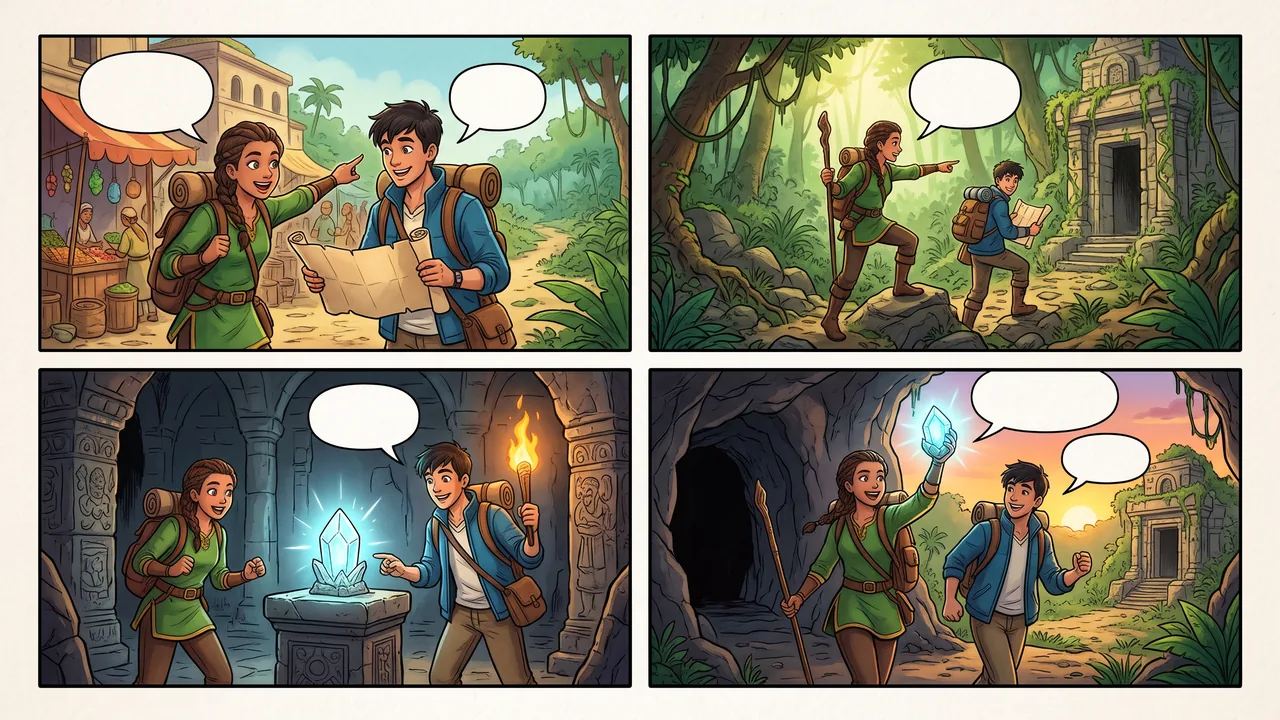
Erstelle deine erste Comicseite aus einer Idee und setze die Geschichte im Projekt fort. Nutze Figurenreferenzen und prüfe jede neue Seite, bevor du sie übernimmst.
Schritt-für-Schritt-Anleitung lesenHighlights
Erstelle einen Comic und erzähle weiter
Mit einer Geschichte beginnen
Beschreibe eine Szene, füge optional bis zu 3 benannte Figurenreferenzen hinzu und wähle ein Layout.
Das Ergebnis als Seite 1 nutzen
Öffne einen generierten Comic und nutze ihn als erste Projektseite. Dabei wird kein weiteres Bild generiert.
Fortsetzen und prüfen
Beschreibe die nächste Szene. Prüfe die Credit-Kosten, generiere einen Entwurf und prüfe ihn vor der Übernahme.
Kann ich eine Seite vor der Übernahme ändern?
Prüfe Entwurf und Zusammenfassung. Du kannst den Entwurf verwerfen und kostenpflichtig neu generieren.
So funktioniert es
So erstellen Sie einen Comic mit KI
- 1
Mit einer Geschichte beginnen
Beschreibe eine Szene, füge optional bis zu 3 benannte Figurenreferenzen hinzu und wähle ein Layout.
- 2
Das Ergebnis als Seite 1 nutzen
Öffne einen generierten Comic und nutze ihn als erste Projektseite. Dabei wird kein weiteres Bild generiert.
- 3
Fortsetzen und prüfen
Beschreibe die nächste Szene. Prüfe die Credit-Kosten, generiere einen Entwurf und prüfe ihn vor der Übernahme.
Funktionen
Was es aktuell gut beherrscht
Häufige Aufgaben
Comics für Social-Media-Posts, Unterricht und Storyboards

Auch in Canva
Comic Page Maker for Canva
Nutze dasselbe Tool direkt im Canva-Editor. Die Ergebnisse landen bearbeitbar in deinem Design.
Related workflow
More in Image Creation & Editing
Generate, edit, restore, and upscale images — the general-purpose image pipeline.
KI-Bildgenerator
Erstellen Sie Bilder und Kunst aus Textprompts mit KI.
KI-Bildeditor
Bearbeiten Sie Fotos mit einfachen Textprompts, unterstützt von Nano Banana.
KI-Bildkombinierer
Fügen Sie bis zu 6 Fotos zu einer nahtlosen KI-Komposition zusammen.
KI-Skizzen-Generator
Verwandeln Sie jedes Foto in eine Bleistiftskizze, Tuschezeichnung, Strichzeichnung, ein Kohleporträt oder einen von 13 handgezeichneten Stilen.
KI-Emoji-Sticker-Paket
Verwandeln Sie ein Motiv in ein abgestimmtes Emoji-Sticker-Set mit Gesichtsausdrücken, Reaktionen, Anlässen und Kostümen.
KI-Charakter-Posenpaket
Verwandeln Sie ein Charakterfoto in ein ganzes Posenpaket – gleiches Gesicht, gleiches Outfit, neue Gesten.
FAQ