Bild
Bilder gesammelt hochskalieren und verbessern
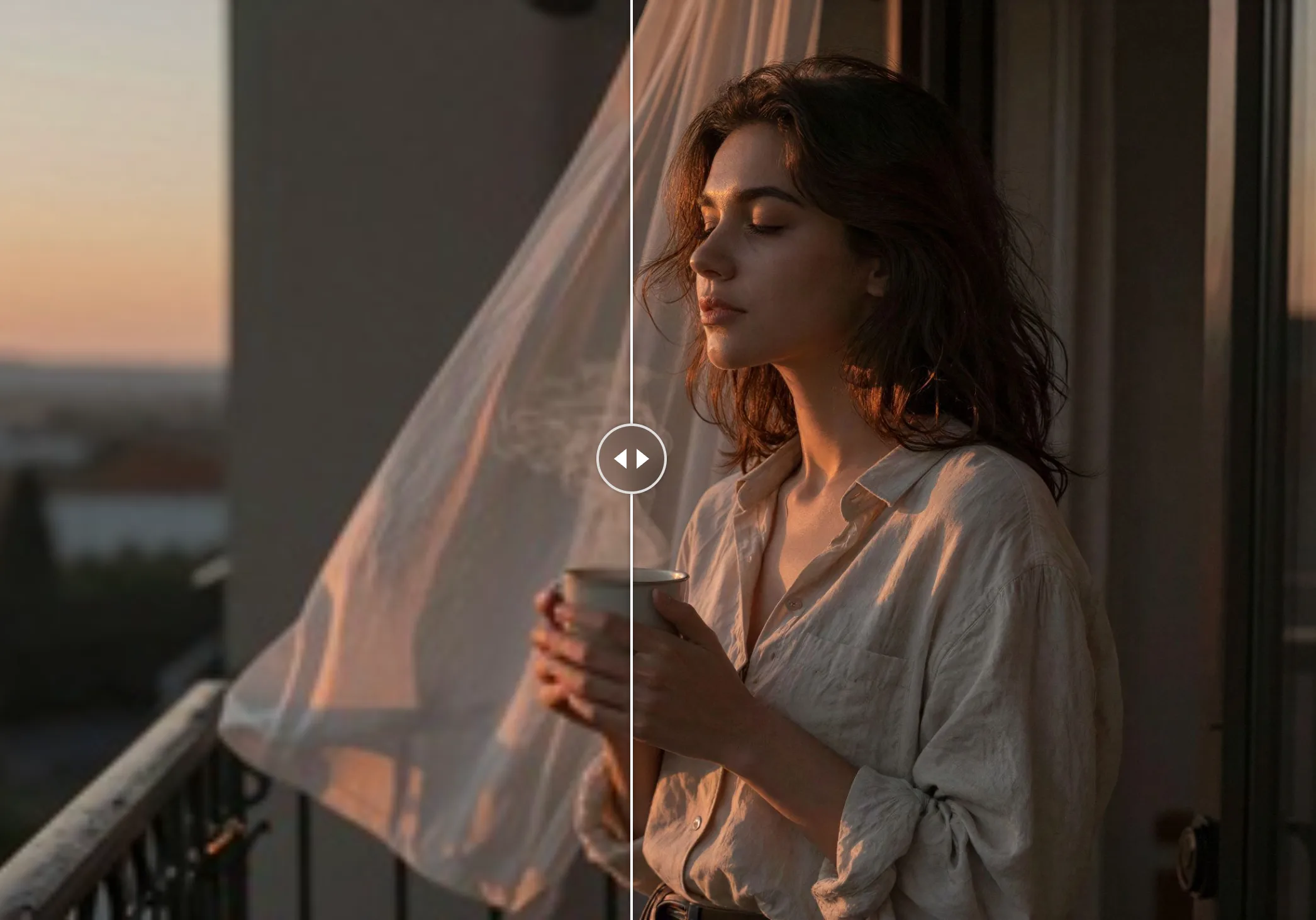
Laden Sie bis zu 6 Fotos, Screenshots oder Illustrationen mit niedriger Auflösung auf einmal hoch. Die KI verbessert Details und Schärfe. Wählen Sie 720p, 1080p, 1440p (2K) oder 2160p (4K) und laden Sie jedes Ergebnis herunter.
Bilder gesammelt hochskalieren
Skalieren und verbessern Sie Bilder gesammelt mit KI bis zu 4K.
Vollständigen Arbeitsbereich öffnen10 Credits pro Bild.
Highlights
Entwickelt für Bilder gesammelt hochskalieren
Zielauflösung wählen
Wählen Sie zwischen 720p (HD), 1080p (Full HD), 1440p (2K) oder 2160p (4K), statt einen Skalierungsfaktor zu erraten.
KI-Detailverbesserung
Das Modell verbessert Textur, Kanten und Details beim Vergrößern und liefert so ein schärferes Ergebnis als einfaches Skalieren.
Ideal für niedrig aufgelöste Quellen
Hauchen Sie komprimierten Webbildern, Screenshots und kleinen Bildern neues Leben ein, die größer und klarer werden müssen.
So funktioniert es
So funktioniert Bilder gesammelt hochskalieren
Bild hochladen
Legen Sie ein JPG, PNG oder WebP bis 20 MB ab.
Zielauflösung wählen
Wählen Sie 720p, 1080p, 1440p oder 2160p. Höhere Auflösungen kosten mehr Credits.
Hochskalieren und herunterladen
Führen Sie das Upscaling aus und laden Sie das verbesserte, hochauflösende PNG herunter.
Funktionen
Was es aktuell gut beherrscht
Häufige Aufgaben
Wofür Nutzer Bilder gesammelt hochskalieren verwenden
Related workflow
More in Image Creation & Editing
Generate, edit, restore, and upscale images — the general-purpose image pipeline.
KI-Bildgenerator
Erstellen Sie Bilder und Kunst aus Textprompts mit KI.
KI-Bildeditor
Bearbeiten Sie Fotos mit einfachen Textprompts, unterstützt von Nano Banana.
KI-Bildkombinierer
Fügen Sie bis zu 6 Fotos zu einer nahtlosen KI-Komposition zusammen.
AI Sketch Maker
Turn any photo into a pencil sketch, ink drawing, line art, charcoal portrait, or one of 13 hand-drawn styles.
AI Emoji Sticker Pack
Turn one subject into a coordinated emoji sticker set across expressions, reactions, occasions, and costumes.
AI Character Pose Pack
Turn one character photo into a whole pack of poses — same face, same outfit, new gestures.
FAQ