
Dienstprogramm
Bildgröße kostenlos auf jedes Pixelmaß ändern
Legen Sie Ihre Bilder ab und ändern Sie deren Größe auf eine exakte Breite und Höhe in Pixel. Wählen Sie, wie sie sich anpassen — enthalten, füllen, zuschneiden oder verkleinern —, lassen Sie ein Feld leer, um das Seitenverhältnis beizubehalten, und verarbeiten Sie bis zu 20 Bilder gleichzeitig. Kostenlos nutzbar, keine Credits.
Bildgrößenänderung
Ändern Sie die Bildgröße auf exakte Pixelmaße mit Anpassungskontrolle. Kostenlos, keine Credits.
Vollständigen Arbeitsbereich öffnenKostenlos — läuft im Browser, verbraucht keine Credits.
Highlights
Entwickelt für Bildgrößenänderung
Exakte Pixelkontrolle
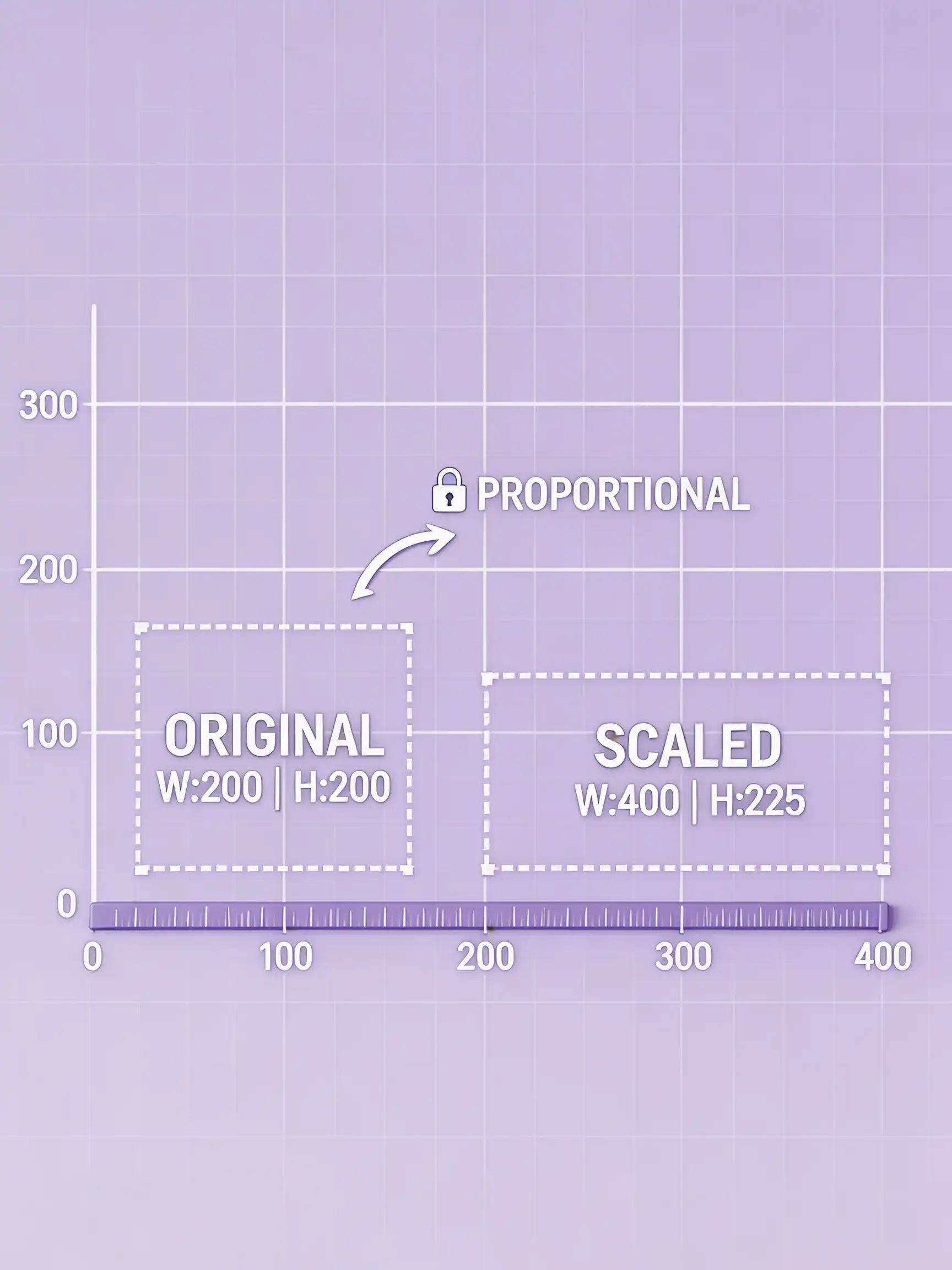
Geben Sie Breite und Höhe ein, oder legen Sie nur eine fest, und die andere passt sich an, um das Seitenverhältnis beizubehalten.
Anpassungsmodi für jedes Layout
Enthalten zeigt das ganze Bild, Füllen füllt aus und schneidet Ränder zu, Zuschneiden nimmt einen zentrierten Ausschnitt, und Verkleinern skaliert nie nach oben.
Stapelweise Größenänderung
Ziehen Sie bis zu 20 Bilder per Drag-and-Drop und ändern Sie die Größe des gesamten Satzes mit denselben Einstellungen.
So funktioniert es
So funktioniert Bildgrößenänderung
Bilder hinzufügen
Klicken oder ziehen Sie bis zu 20 Bilder in den Upload-Bereich.
Abmessungen und Anpassung festlegen
Geben Sie Breite und/oder Höhe in Pixel ein, wählen Sie einen Anpassungsmodus und das Ausgabeformat.
Ergebnisse herunterladen
Speichern Sie jedes größenangepasste Bild einzeln oder nutzen Sie Alle herunterladen.
Funktionen
Was es aktuell gut beherrscht
Häufige Aufgaben
Wofür Nutzer Bildgrößenänderung verwenden
Wie es weitergeht
Dieses Tool ist kostenlos. Wenn Dateiarbeit allein nicht reicht, machen diese Tools dort weiter.
Related workflow
More in Image Utilities
Fast, single-purpose file work: compress, convert, resize, and watermark.
Bildkomprimierer
Komprimieren Sie JPG-, PNG- und WebP-Bilder, um die Dateigröße zu verringern. Kostenlos, keine Credits.
Bildkonverter
Konvertieren Sie Bilder in WebP, JPEG, PNG oder AVIF. Kostenlos, keine Credits.
Wasserzeichen hinzufügen
Fügen Sie Fotos in großen Mengen ein Text-Wasserzeichen mit Positions- und Deckkraftkontrolle hinzu. Kostenlos, keine Credits.
FAQ