
Filigrane di testo
Digita qualsiasi nome di brand, handle o dicitura di copyright e viene applicata come tua filigrana.
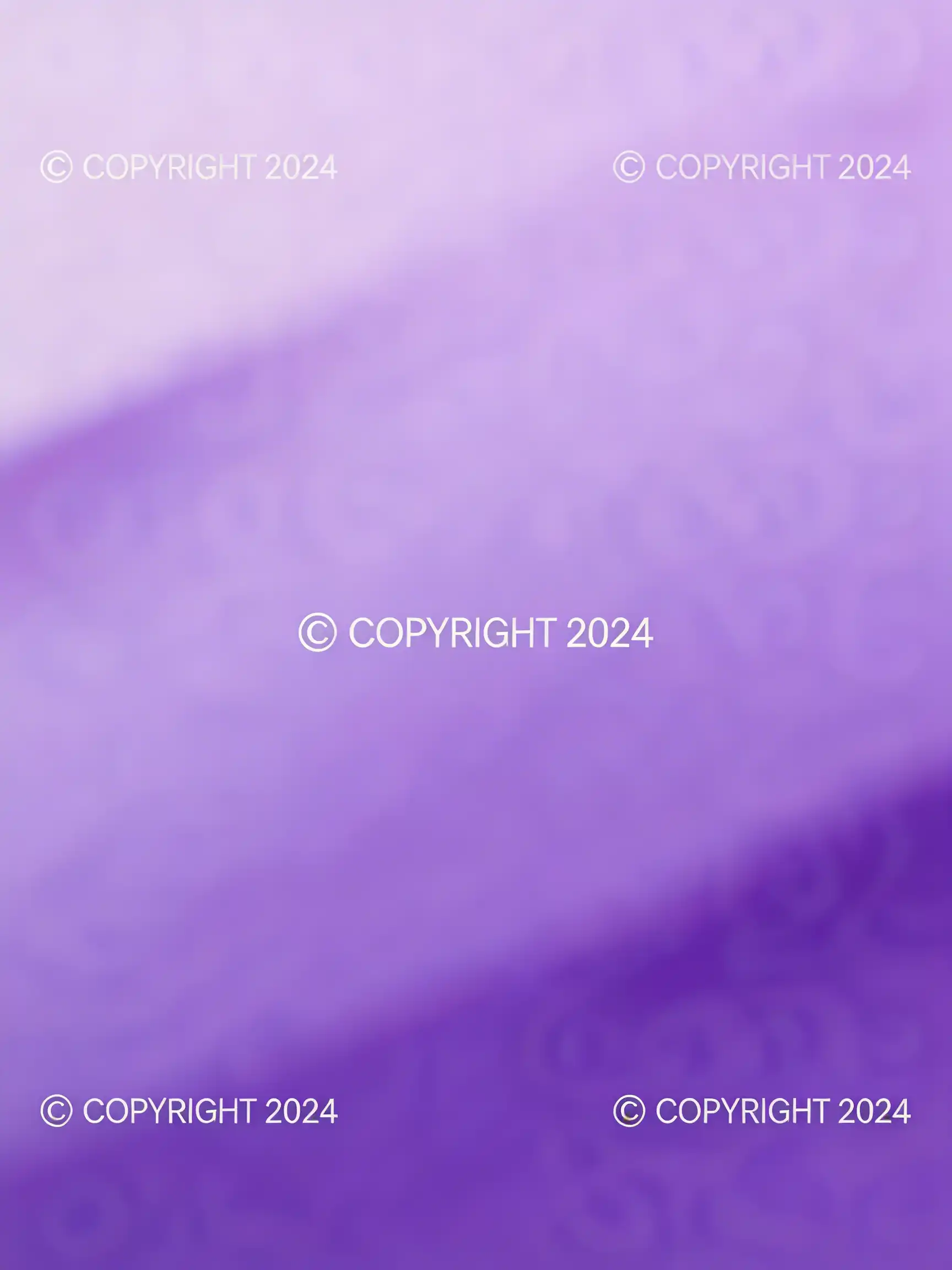
Trascina le foto, digita il testo della filigrana e applicala come marchio singolo in stile logo o come motivo ripetuto sull'intera immagine. Controlla posizione e opacità, elabora fino a 20 foto in una volta e scarica i risultati. Gratuito, senza crediti.
Aggiungi Filigrana
Aggiungi una filigrana di testo alle foto in blocco con controllo di posizione e opacità. Gratuito, nessun credito.
Apri spazio di lavoro completo1 credito per immagine.
A cosa serve questo strumento
Trascina le foto, digita il testo della filigrana e applicala come marchio singolo in stile logo o come motivo ripetuto sull'intera immagine. Controlla posizione e opacità, elabora fino a 20 foto in una volta e scarica i risultati. Gratuito, senza crediti.
Punti di forza
Digita qualsiasi nome di brand, handle o dicitura di copyright e viene applicata come tua filigrana.
Posiziona il marchio in un angolo o al centro, oppure ripetilo su tutta l'immagine per una protezione più forte.
Regola l'opacità da un discreto 10% fino a un deciso 100% per adattarla a ogni foto.
Come funziona
Clicca o trascina fino a 20 immagini nell'area di caricamento.
Digita il testo della filigrana, scegli modalità singola o a mosaico, seleziona una posizione, e imposta l'opacità.
Salva ogni foto con filigrana singolarmente o usa Scarica tutto.
Funzionalità
Casi d'uso comuni
Domande frequenti
Una filigrana di testo. Digita il tuo brand, handle o dicitura di copyright e viene resa sulle tue foto.
In modalità singola puoi scegliere centro, in alto a destra, in basso a destra o in basso a sinistra. La modalità a mosaico ripete la filigrana su tutta l'immagine.
Sì. Un cursore di opacità va dal 10% per un marchio discreto fino al 100% per uno deciso.
Sì. Aggiungi fino a 20 foto e le stesse impostazioni di filigrana si applicano a tutte.
No. Aggiungere filigrane è gratuito e non usa alcun credito.