
유틸리티
무료로 이미지를 원하는 픽셀 크기로 조정
이미지를 넣고 정확한 너비와 높이(픽셀)로 크기를 조정하세요. 맞춤(contain), 채우기(cover), 자르기(crop), 축소만(scale down) 중 원하는 방식을 선택하고, 필드를 비워두면 비율을 유지할 수 있으며, 최대 20장까지 한 번에 처리할 수 있습니다. 무료 이용, 크레딧 불필요.
하이라이트
이미지 크기 조정기을 위한 기능
정확한 픽셀 제어
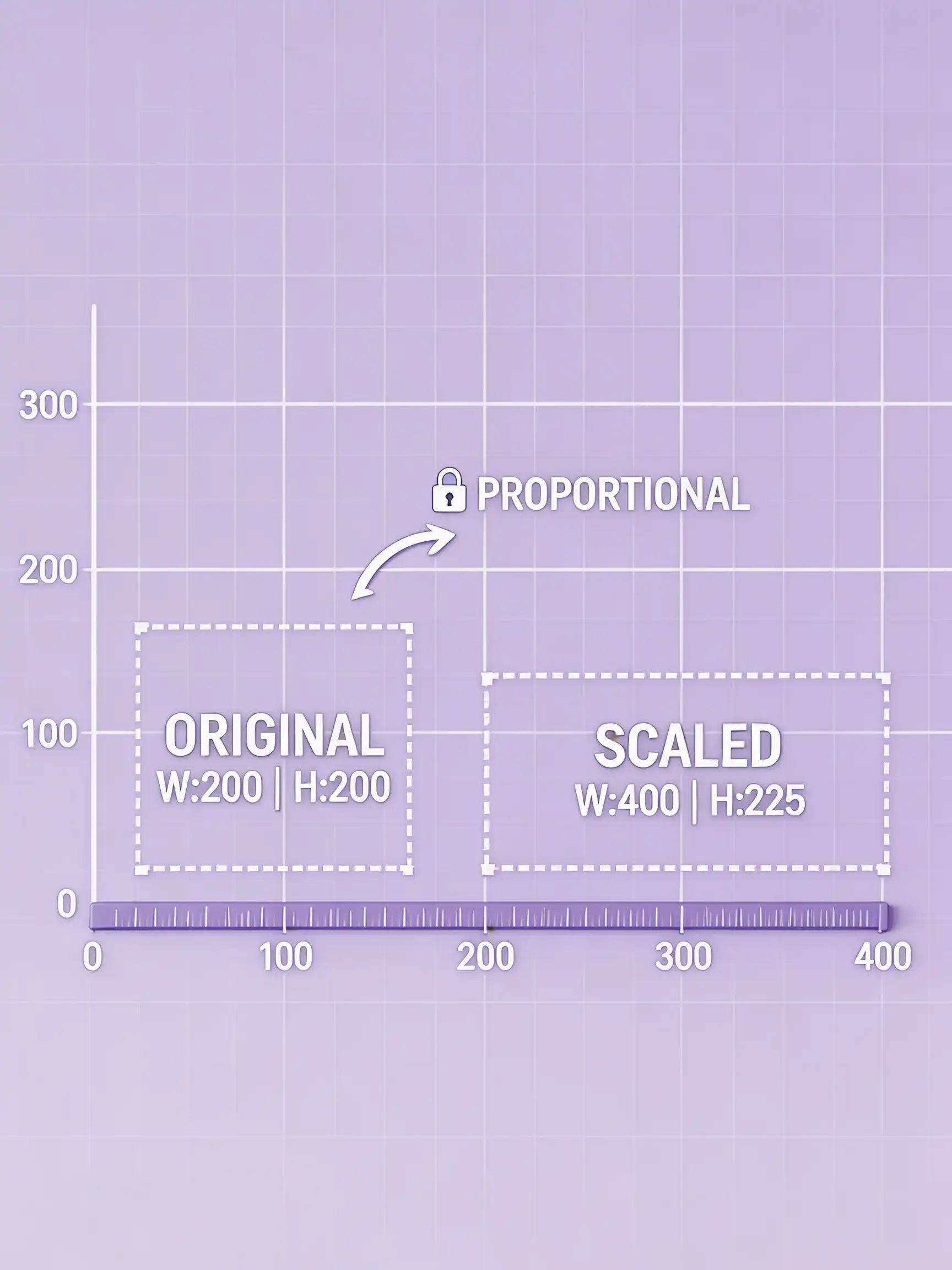
너비와 높이를 모두 입력하거나 하나만 설정하면 나머지가 비율에 맞게 자동 조정됩니다.
모든 레이아웃에 맞는 맞춤 모드
맞춤은 이미지 전체를 보여주고, 채우기는 가장자리를 잘라 채우며, 자르기는 중앙을 정확히 잘라내고, 축소만은 확대 없이 큰 이미지만 줄입니다.
일괄 크기 조정
최대 20장의 이미지를 드래그 앤 드롭해 동일한 설정으로 전체 크기를 조정하세요.
작동 방식
이미지 크기 조정기 작동 방식
이미지 추가
최대 20장의 이미지를 업로드 영역에 클릭하거나 드래그하세요.
크기와 맞춤 방식 설정
너비 및/또는 높이를 픽셀 단위로 입력하고 맞춤 모드를 선택한 뒤 출력 형식을 정하세요.
결과물 다운로드
크기가 조정된 이미지를 개별적으로 저장하거나 전체 다운로드를 사용하세요.
기능
현재 잘 처리하는 작업
대표적인 활용 사례
사람들이 이미지 크기 조정기을 사용하는 방법
다음 단계
이 도구는 무료입니다. 파일 정리만으로 부족할 때 이어서 사용할 수 있는 도구입니다.
Related workflow
More in Image Utilities
Fast, single-purpose file work: compress, convert, resize, and watermark.
이미지 압축기
JPG, PNG, WebP 이미지를 압축해 파일 크기를 줄이세요. 무료, 크레딧 불필요.
이미지 변환기
이미지를 WebP, JPEG, PNG, AVIF로 변환하세요. 무료, 크레딧 불필요.
워터마크 추가
위치와 불투명도를 조절해 사진에 대량으로 텍스트 워터마크를 추가하세요. 무료, 크레딧 불필요.
자주 묻는 질문